

VirtualBox 装好双击就能打开,但真要用顺手,有一堆设置需要配:内存给多少、磁盘选哪种格式、网络用哪种模式、共享文件夹怎么挂、快照怎么管。本文以 VirtualBox 5.0.30 为例,按官方 334 页用户手册的章节顺序,把从安装到排障的完整流程走一遍。
软件背景、版本谱系与下载见 VirtualBox 5.0.30 中文介绍,本文只讲怎么用。
开篇先给三个最要紧的提醒:① 装之前先关掉 Hyper-V 和「内存完整性」,否则虚拟机会退化成软件虚拟化,性能极差;② Guest Additions 必须装在来宾系统里,共享文件夹、拖放、剪贴板全靠它;③ 磁盘格式自己新建就选 VDI,导入别人镜像才用 VMDK / VHD。
一、安装与首次启动
1. Windows 版安装
下载 VirtualBox-5.0.30-112061-Win.exe 后双击运行。5.0 的 Windows 安装包同时支持 32 位与 64 位系统,向导会自动按系统选择组件。可选项如下:
| 安装项 | 说明 |
|---|---|
| Install VirtualBox Program Files | 主程序本体,必选 |
| Create symbolic links in PATH | 在系统 PATH 里创建 VBoxManage 等命令的软链接,想用命令行管理虚拟机就勾上 |
| Register VirtualBox Python COM extension | 注册 Python 扩展,脚本自动化控制虚拟机时用,普通用户可跳过 |
安装过程会弹出「Oracle VM VirtualBox 控制面板」的安装进度,并在结束时提示你允许安装 Oracle 虚拟机扩展驱动(网络、USB 等驱动)。必须允许,否则虚拟机无法联网。
2. 装之前先做这一步:关掉 Hyper-V
Windows 10 / 11 默认开启 Hyper-V、虚拟机平台与「内存完整性(核心隔离)」,这三项都会与 VirtualBox 冲突。官方手册第 12 章明确记录了这类现象:虚拟机启动报 VT-x / AMD-V 不可用,或虽然能跑但性能只有应有的一小部分(因为退化为纯软件虚拟化)。
- 「此电脑」右键 →「属性」→「系统」→「高级系统设置」→「高级」→「性能」→「设置」→「高级」→「虚拟内存」旁边的「更改」→ 取消勾选「启用内存完整性(完整性检查)」→ 确定。
- 「控制面板 → 程序和功能 → 启用或关闭 Windows 功能」→ 取消勾选 Hyper-V、虚拟机平台(Virtual Machine Platform)→ 确定。
- 重启电脑。这步不能省。
若你在 BIOS 里还需要启用 VT-x / AMD-V,可在开机时按 Del/F2 进入 BIOS 找到 Intel VT-x 或 SVM Mode 打开。VirtualBox 官方手册也说明:很多场景下即使不开硬件虚拟化也能用,只是性能会明显下降。
3. 首次启动界面
启动后是「Oracle VM VirtualBox 管理器」主窗口,左侧工具栏依次是:新建、导入、导出、快照管理器、虚拟机设置、虚拟介质管理器、扩展包、宿主网络、共享文件夹(日志、概览、帮助是右侧的选项卡)。
二、创建第一台虚拟机
点「新建」,向导分四步走。
第 1 步:名称与操作系统类型
填写虚拟机名称,类型选操作系统(如 Linux、Microsoft Windows、Other),版本选具体发行版与位数。选「Other (Unknown)」也可以,但 VirtualBox 会据此套用默认硬件参数,选得准一点能省掉后面手动调整。
第 2 步:内存大小
给虚拟机分配内存。实用取值:
| 来宾系统 | 建议内存 | 说明 |
|---|---|---|
| Windows 7 / 10 轻量使用 | 1024–2048 MB | Windows 7 64 位官方建议至少 1024 MB |
| Windows 10 / 11 日常使用 | 4096 MB 起步 | 低于 4096 MB 更新与后台服务会很吃力 |
| Windows Server 2016 及以上 | 4096–8192 MB | 官方手册记录的默认建议值为 50 GB 磁盘 / 相应内存 |
| Linux 服务器 / 开发环境 | 2048–4096 MB | 内核编译、跑数据库建议 4096 MB |
| 纯命令行 / 路由模拟 | 512–1024 MB | 模拟路由器交换机足够 |
不要超过宿主机物理内存的一半,否则宿主机本身会开始卡顿、频繁使用交换文件,虚拟机反而更慢。
第 3 步:虚拟硬盘
默认是「现在创建一个虚拟硬盘」,建议保留。接着:
- 硬盘文件位置:默认放在用户目录下的
VirtualBox VMs。放到非系统盘(尤其是 SSD)上性能更好。 - 虚拟硬盘大小:按来宾系统的实际需要填。装 Win10 给 40–50 GB 稳。
- 存储类型:动态分配(默认,文件按实际用量增长,最省空间)或固定大小(立刻占满,性能略好、不易碎片)。日常用动态分配即可。
第 4 步:确认并启动
确认摘要后点「创建」。此时虚拟机只是建好还没装系统,需要挂载 ISO 安装镜像:虚拟机选中 →「设置」→「存储」→ 点 IDE/SATA 控制器旁的「+」→ 选择 ISO 文件 → 「开始」。
没有 ISO 的话,来宾系统进不去;也可以先不挂 ISO,之后用「虚拟介质管理器」或「存储」随时添加。
启动时的几个常用快捷键
| 按键 | 作用 |
|---|---|
| Right Ctrl | 切换到宿主机,释放鼠标(官方默认键) |
| Host + F1 | 全屏 / 窗口模式切换 |
| Host + Insert | 插入宿主机键盘的 Ctrl 键 |
| Host + Home | 回到虚拟机窗口顶部菜单 |
三、安装 Guest Additions(来宾功能增强)
这是最容易被忽略、但影响体验最大的一步。Guest Additions 是装在来宾系统内部的一套驱动与服务,提供:
- 共享文件夹(宿主机目录挂进虚拟机)
- 双向拖放与剪贴板共享
- 无缝模式(把来宾窗口嵌进宿主机窗口)
- 自动调整显示分辨率(拖动窗口即改变来宾分辨率)
- 3D 加速、更好的鼠标集成(不用来回切指针)
- 时间同步、主机名解析等
安装步骤:
- 虚拟机正常启动并进入桌面。
- 在虚拟机窗口菜单「设备」→「安装 Guest Additions」(宿主机会自动挂载对应的 ISO)。
- 在来宾系统里打开光驱,运行
VBoxWindowsAdd.exe(Windows 来宾)或VBoxLinuxAdditions.run(Linux 来宾),以管理员 / root 身份执行。 - 装完重启来宾系统。
如果来宾里光驱没自动出现,可手动挂载:VBoxGuestAdditions_5.0.30.iso。也可以用命令行:
VBoxManage guestcontrol "VM名" copyto guestadditions.iso "/tmp/guestadditions.iso" --username root --password xxx
共享文件夹功能必须装 Guest Additions 才能用,扩展包只装在宿主机上,两者作用位置不同,别搞混。
四、虚拟存储:格式、动态分配与差分镜像
1. 磁盘格式怎么选
| 格式 | 来源 | 适用场景 |
|---|---|---|
| VDI | VirtualBox 原生格式 | 自己新建虚拟机首选,性能最好、支持快照链与加密 |
| VMDK | VMware / vSphere 生态 | 要导入 VMware 虚拟机,或导出给 ESXi 用 |
| VHD / VHDX | Microsoft Hyper-V / Windows | 要导入 Hyper-V 虚拟机或 Windows 备份镜像 |
| RAW | 直接写宿主硬盘 | 高级用法,有数据损坏风险,新手别碰 |
2. 动态分配 vs 固定大小
动态分配:文件初始很小,随来宾系统写入逐步增长,几百 KB 的空系统可能只占几百 MB。固定大小:立刻占满指定容量,读写性能略好、不易碎片,删除文件后空间不会还给宿主机。家用与开发环境一律用动态分配。
3. 差分镜像(difference image)
差分镜像只记录相对于「基础镜像」的改动,用来做模板非常合适:一份干净的系统镜像作为 base,每个实验环境建一个差分盘,改坏了直接删差分盘重建。
VBoxManage createhd --filename base.vdi --size 40960 --format VDI --type Dynamic
VBoxManage createhd --filename test.vdi --size 40960 --format VDI --type Differential --base "base.vdi"
4. 常用存储命令
VBoxManage showvminfo "VM名"
VBoxManage showhdinfo disk.vdi
VBoxManage storagectl "VM名" --name SATA --add sata --controller IntelAhci
VBoxManage storageattach "VM名" --storagectl SATA --port 0 --device 0 --type hdd --medium disk.vdi
VBoxManage modifyhd --resize disk.vdi --size 81920
VBoxManage clonemedium disk.vdi copy.vdi --format VDI
用 VBoxManage 调整磁盘大小后,来宾系统里看到的分区不会自动变大,需要进来宾系统里用磁盘管理工具扩展分区。5.0.30 修的正是「调整 VDI 镜像大小后变成不可启动镜像」这个缺陷(缺陷 #15983),但仍建议先做快照再扩容。
五、网络配置:四种模式与端口转发
在「虚拟机设置 → 网络 → 连接方式」里选模式,官方手册第 6 章给了完整对照:
| 模式 | 来宾拿到的 IP | 宿主机能否访问来宾 | 来宾能否访问外网 | 典型用途 |
|---|---|---|---|---|
| NAT(默认) | 10.0.2.15 之类(内部网段) | 需端口转发 | 能 | 最省事、最安全,日常首选 |
| 桥接 | 与宿主机同一网段的真实 IP | 直接访问 | 能 | 需要被局域网其它机器访问时 |
| 仅主机(Host-only) | 与宿主机同一内部网段 | 能 | 不能 | 搭建与宿主机隔离的内部网络、多机互联 |
| 内部网络 | 自定义内部网段 | 不能 | 不能 | 虚拟机之间组隔离网络,做实验用 |
关于桥接、NAT、主机模式的原理与区别,站内这篇讲得更细:VMware 中桥接、NAT、主机模式的原理与区别介绍——VirtualBox 的模式几乎一一对应,值得对照理解。
1. NAT 端口转发(最常用)
来宾系统跑的是 SSH、数据库这类服务时,宿主机需要访问它,就在 NAT 模式下加一条端口转发规则:
VBoxManage modifyvm "VM名" --natpf1 "ssh,tcp,,2222,22"
VBoxManage modifyvm "VM名" --natpf1 delete "ssh"
含义是「宿主机 TCP 2222 端口 → 转发到来宾的 22 端口」。这样宿主机上执行 ssh -p 2222 用户@127.0.0.1 就能连进虚拟机。命令行连远程机器可参考 Linux scp 命令完整教程。
2. 桥接模式下选错网卡
桥接需要选择正确的物理网卡。多网卡机器上如果桥错了,来宾会拿到错误的网段、宿主机本地网络甚至会中断(5.0 时代 NDIS6 桥接驱动曾有此类缺陷,5.0.34 才补上「修复宿主机到桥接来宾通信中断」的问题)。现代系统上更建议用「仅主机 + 端口转发」,比桥接少很多坑。
3. PXE 网络引导
VirtualBox 的内置虚拟网卡完整支持 PXE 远程启动。在 NAT 模式下使用 PXE,需要配置 NAT 网络的「引导服务器(next server)」地址:
VBoxManage modifyvm "VM名" --nic1 nat
VBoxManage modifyvm "VM名" --nictype1 virtio
配合一台 TFTP/DHCP 服务器就能实现无盘启动。站内已有完整的 TFTP + DHCP 实操:Tftpd64 介绍 与 Tftpd64 使用教程(含 PXE 部署实战);只想做 DHCP 也可用 dhcpsrv 2.5.2。
4. 仅主机网络管理
VBoxManage list hostonlyifs
VBoxManage hostonlyif ip add 192.168.56.1 --netmask 255.255.255.0
VBoxManage hostonlyif ip remove 192.168.56.1
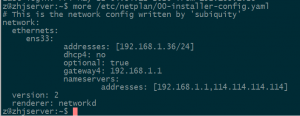
来宾系统的静态 IP 配置,可参考 Ubuntu Netplan 配置 IP 与 DNS 教程。
六、共享文件夹、拖放与无缝模式
1. 共享文件夹(GUI)
- 虚拟机设置 →「共享文件夹」→「添加共享文件夹」。
- 「文件夹路径」选宿主机上的目录,「共享名称」填一个来宾里能用的名字(不要留空),勾选「自动挂载」与「永久」。
- 进来宾系统:Windows 会自动映射成一个网络驱动器;Linux 需手动挂载:
sudo mkdir -p /mnt/shared
sudo mount -t vboxsf shared /mnt/shared
也可以写进 /etc/fstab 开机自动挂载:
shared /mnt/shared vboxsf uid=1000,gid=1000 0 0
2. 共享文件夹(命令行)
VBoxManage sharedfolder add "VM名" --name shared --hostpath "C:\share" --transient
VBoxManage sharedfolder list "VM名"
VBoxManage sharedfolder remove "VM名" --name shared
3. 拖放与剪贴板
在「虚拟机设置 → 常规 → 拖放」和「高级 → 剪贴板」里分别设为「双向」。这两个功能依赖 Guest Additions,没装的话选项是灰的。
4. 无缝模式
「视图 → 无缝模式」,来宾窗口会直接嵌进宿主机桌面,可与宿主机窗口自由切换。配合 3D 加速,观感接近原生应用。
七、快照与分支快照
快照能保存虚拟机的完整状态(磁盘 + 内存 + 配置),随时回退。VirtualBox 支持多代分支快照:从一个快照再打快照,形成树状结构,任意节点都能独立启动。
- 「快照管理器」→「拍摄快照」→ 填名称与描述。
- 要回到某个状态:在快照管理器里选中它,点「还原」。
- 删除快照时可以选择「保留当前状态」把改动合并回来,或「丢弃」直接丢掉。
命令行方式:
VBoxManage snapshot "VM名" list
VBoxManage snapshot "VM名" take "装完系统" --description "初始状态"
VBoxManage snapshot "VM名" restore "装完系统"
VBoxManage snapshot "VM名" delete "装完系统"
快照会随分支不断增长占空间,大文件多时及时删除无用分支。虚拟机运行中也能创建快照,但数据库类服务(如 MySQL)在快照瞬间可能有未落盘数据,恢复后需要做一次数据恢复,这是所有虚拟机的通病。
八、导入导出与跨平台迁移
VirtualBox 使用 OVF(Open Virtualization Format)作为虚拟机交换格式,各平台文件格式相同,在 Windows 上建的机器可以直接拿到 Linux 宿主机上跑。
VBoxManage export "VM名" -o machine.ovf
VBoxManage import machine.ovf --name "新虚拟机" --register
图形界面对应主窗口的「导出」与「导入」按钮,导出时可选 OVF 或 OVA(单文件)格式。官方手册还特别提到:导出时可以选择抑制 MAC 地址,这样导入后 MAC 会被重新生成,避免同一份虚拟机被导入多次时 MAC 地址冲突。
九、VBoxManage 命令行速查
VirtualBox 的图形界面和命令行是同一套内核,可以同时操作同一台虚拟机。这是它最灵活的地方,也是做批量部署、自动化测试的利器。
| 目的 | 命令 |
|---|---|
| 列出所有虚拟机 | VBoxManage list vms / list runningvms |
| 查看宿主机信息 | VBoxManage list hostinfo |
| 查看虚拟机详情 | VBoxManage showvminfo "VM名" |
| 启动(无界面) | VBoxManage startvm "VM名" --type headless |
| 启动(分离模式) | VBoxManage startvm "VM名" --type separate,虚拟机在后台跑,前端可随时退出 |
| 控制电源 | VBoxManage controlvm "VM名" pause / resume / acpipowerbutton / poweroff / savestate |
| 截图 | VBoxManage controlvm "VM名" screenshot shot.png |
| 改配置 | VBoxManage modifyvm "VM名" --memory 4096 --cpus 2 --vram 128 |
| 改网络与转发 | VBoxManage modifyvm "VM名" --natpf1 "ssh,tcp,,2222,22" |
| 加共享文件夹 | VBoxManage sharedfolder add "VM名" --name shared --hostpath "C:\share" |
| 快照 | VBoxManage snapshot "VM名" take|restore|delete|list |
| 限速 | VBoxManage bandwidthctl "VM名" --limit 500000 |
| 导入导出 | VBoxManage export / VBoxManage import |
| 查看磁盘 | VBoxManage showhdinfo disk.vdi |
还有两个对脚本化特别有用的能力:VBoxManage guestcontrol(在来宾系统里执行命令、复制文件,常用于无人值守初始化)与 VBoxManage unattended(无人值守安装,可指定系统语言、时区、用户账户、密码并自动装 Guest Additions)。
十、磁盘镜像加密
5.0 新增的功能,可对虚拟磁盘加密。用图形界面时在「虚拟机设置 → 加密」页设置口令;命令行方式:
VBoxManage encryptmedium "disk.vdi" --password "你的口令"
VBoxManage encryptmedium "disk.vdi" --password "你的口令" --oldpass ""
启动使用加密镜像的虚拟机时需要提供口令,可以在虚拟机设置里保存。官方手册在「加密限制」一节列出了注意事项——加密后的镜像无法再做快照差分之外的某些操作,且忘记口令数据无法找回,务必记牢口令并留好备份。
十一、VRDE 远程桌面
VirtualBox Remote Desktop Extension 允许远程访问任意一台正在运行的虚拟机。它直接工作在虚拟化层上,不依赖来宾系统里安装 RDP 服务,因此 Linux、Solaris 甚至纯文本模式的来宾都能用。
启用方式:先装扩展包,然后「虚拟机设置 → 显示 → 远程桌面」勾选「启用服务器」,设置端口(默认 3389)与认证方式。官方手册还提到两项增强:可扩展的 RDP 认证(Windows 上用 Winlogon、Linux 上用 PAM,也可用 SDK 做自定义认证)与 USB over RDP(把本地 USB 设备接给远程的虚拟机)。
十二、常见问题与排查
以下条目按官方手册第 12 章「Troubleshooting」整理,涵盖 Windows / Linux / macOS 宿主机与各类来宾系统的高频问题。
| 现象 | 排查方向 |
|---|---|
| 虚拟机启动报 VT-x / AMD-V 不可用 | 关闭 Hyper-V、虚拟机平台与「内存完整性」并重启;BIOS 中确认 VT-x / SVM 已开启 |
| 虚拟机跑得极慢 | 同上,多半是退化成了软件虚拟化;官方手册另记录了「宿主机电源管理导致性能差」与「频率调节影响 CPU 占用显示」两类问题,可在宿主机电源设置里把「处理器最小状态」调高、关闭节能模式 |
| Windows 7 来宾没有 USB 3.0 支持 | 官方手册的专门条目:Win7 来宾默认使用 USB 2.0 控制器,需在虚拟机设置里改用 USB 3.0 控制器,但部分设备在 Win7 下仍无法工作 |
| Win10 来宾开启 SMP 后 0x101 蓝屏(IPI 超时) | 官方条目:把虚拟机 CPU 数减到 1,或关闭「Windows 客户机控制台」相关选项 |
| 改完虚拟机配置后 Windows 来宾蓝屏 | 官方条目:多为驱动与新硬件配置不匹配,尝试逐项回退配置或新建快照后重装驱动 |
| 访问共享文件夹很慢 | 官方条目「Long delays when accessing shared folders」:宿主机与来宾之间频繁同步小文件会显著变慢,大批量文件建议改用网络共享或直接拷贝 |
| 桥接网卡在宿主机的网络管理器里看不到 | 官方条目:VirtualBox 的桥接网卡需要在「网络连接」里手动把对应适配器设为启用;Windows 10 早期版本还有适配器创建失败的缺陷(5.0.34 才修复) |
| 无法创建仅主机网卡 | 官方条目:多半是旧的 VirtualBox 虚拟网卡残留冲突,清理后重试 |
| 用微软远程桌面客户端时响应迟缓 | 官方条目:VRDE 与 RDP 客户端的图形缓存策略冲突,可在来宾里调整显示设置 |
| 同一台机器上同时做 iSCSI 客户端和服务端 | 官方条目:会冲突,需要错开使用 |
| Windows 来宾被踢出 Active Directory 域 | 官方条目:恢复快照后机器的域信任关系会断,需要重新加入域 |
| Linux 来宾 CPU 占用异常高 | 官方条目:某些 Linux 内核版本与 VirtualBox 存在兼容问题(2.6 内核有已知缺陷条目),升级内核通常可解决 |
| Linux 里共享剪贴板、自动调整分辨率、无缝桌面不工作 | 官方条目:X11 环境下这些功能对非 root 运行的 X 服务器有额外要求,需检查 Guest Additions 是否正常加载 |
| FreeBSD 10.0 来宾配 xHCI 会挂起 | 官方条目:改用默认的 UHCI 控制器即可 |
| 调整 VDI 磁盘大小后无法启动 | 5.0.30 正是修这个缺陷的版本(#15983)。若仍遇到,扩容前先打快照;来宾系统里还要手动扩展分区 |
| 想在 Win10/11 上装旧版 5.0.30 | 官方手册只承诺到 Windows 10 RTM build 10240。新系统上建议直接用 7.x;确需 5.0.30 时注意驱动签名问题 |
十三、相关工具
同场景的其它资源这里也有:VirtualBox 5.0.30 介绍与版本对比;同类竞品可看 VMware Workstation 17.6.0 教程 与 VMware 桥接/NAT/主机模式原理;快照专题 VirtualBox 创建快照;把宿主机目录挂进虚拟机还可以用 SSHFS-Win(配 WinFsp)挂远程目录;改配置文件用 Notepad++;来宾系统装机可参考 Ubuntu 26.04 LTS 解析 与 Kali Linux 介绍。
十四、VirtualBox 5.0.30 下载地址
- 官方网站(本文指定的官方入口):https://www.virtualbox.org/ | 官方下载页:virtualbox.org/wiki/Downloads | 5.0 旧版构建页:Download_Old_Builds_5_0
- VirtualBox-5.0.30-112061-Win.exe 官方直链:https://download.virtualbox.org/virtualbox/5.0.30/VirtualBox-5.0.30-112061-Win.exe(Windows 32/64 位通用)
- 扩展包与 Guest Additions:Extension Pack 5.0.30-112061 | VBoxGuestAdditions_5.0.30.iso
- 其它平台:macOS 版 | Linux 64 位版
- 文档与开发:官方用户手册 PDF(334 页) | SDK | 源码包 | SHA256SUMS | 5.0 更新日志
- 官方 GitHub 仓库:https://github.com/VirtualBox/virtualbox(GPLv3 开源,Releases 页面为空、不提供二进制安装包)
- 百度网盘备用下载:https://pan.baidu.com/s/1GFSv2br38qrDcxILs3ElEA 提取码:
yy7s
小结
把 VirtualBox 用顺,其实就四件事:装之前关掉 Hyper-V、装完先装 Guest Additions、磁盘格式按来源选、网络模式按需求选。前两件决定它能不能跑得快,后两件决定它好不好用。
网络这块建议记住一个原则:日常用 NAT,需要被局域网访问才用桥接,要做隔离实验用仅主机或内部网络。桥接虽然直接,但在多网卡机器和现代 Windows 上容易出幺蛾子,「仅主机 + 端口转发」往往更省心。磁盘这块记住:自己建就用 VDI 动态分配,导入外部镜像才转格式,扩容前先打快照。
再强调一次版本问题:5.0.30 是 2016 年的版本,官方已停止支持,官方手册只承诺到 Windows 10 RTM build 10240。本文所有配置步骤在新版 7.x 上同样适用(个别菜单名称略有差异),但如果你没有必须用 5.0.30 的理由,请直接下载 7.2.22——现代 Windows 只对 7.x 做正式适配,装机、驱动、扩展包全是现成配套的。