

PingInfoView v3.25 是 NirSoft 出品的一款免费批量 ping 监控工具:把几十上百个域名或 IP 一次性填进去,它会按你设定的间隔自动 ping,并在同一张表格里显示每台主机的平均延迟、成功与失败次数、丢包率和最后在线时间。软件是单文件绿色版,解压即用、不用安装、体积不到 200 KB。本文整理 PingInfoView 官方下载地址、百度网盘备用链接、简体中文语言包、完整使用步骤与常见问题,适合网络运维、服务器巡检和局域网排障。
如果你还在开十几个命令行窗口逐个 ping,或者想给一批设备做长时间在线率统计,这个工具能省下大量重复操作。当前官网最新版本为 v3.25,这一版新增了 MAC 地址列和 64 位可执行文件。
一、PingInfoView 是什么
PingInfoView 由 Nir Sofer(NirSoft)开发,版权年份 2008–2026,属于免费软件(Freeware)而非开源软件:个人、商业用途均可免费使用,也允许自由分发,但必须完整保留分发包里的所有文件、不得修改,且不能收费。
它的定位很明确——把 Windows 自带的单目标 ping 命令,变成「多目标 + 持续监控 + 结果表格 + 可导出」的可视化工具。与系统命令相比,差别主要在三点:
- 批量与并发:一次输入任意数量的主机名 / IP / IP 段,后台自动并发探测,不需要开多个窗口。
- 持续记录:按秒级间隔自动重测,累计成功次数、失败次数、丢包率、最小 / 平均 / 最大延迟、最近一次成功与失败的时间。
- 可告警可导出:失败时蜂鸣、托盘提示或执行命令;结果可复制到剪贴板,也能存成 text / csv / html / xml,或定时自动导出。
二、PingInfoView v3.25 功能特性
| 功能 | 说明 |
|---|---|
| 批量 ping 监控 | 同时检测多个主机名与 IP 地址,结果集中在一张表格里,按设定的秒数自动重复探测 |
| ICMP 与 TCP ping | 默认 ICMP;写成 主机:端口(如 192.168.1.10:443)则改为测试 TCP 端口能否连上,只验证连接、不收发应用层数据 |
| IPv6 支持 | 勾选「Allow IPv6 addresses」后可 ping IPv6;IPv6 TCP ping 写法为 [IPv6地址]:端口 |
| 多种主机写法 | 一行一个;IP 范围 192.168.0.10-192.168.0.20;CIDR 网段 192.168.0.0/24;IP-Host 描述格式与分组 |
| 统计列 | 成功 / 失败次数、% Failed、连续失败次数、平均 / 最小 / 最大延迟、最后成功 / 失败时间、主机名、应答 IP、TTL、描述等 |
| MAC 地址列 | v3.25 新增;仅当目标 IP 与本机处于同一子网时才显示 MAC 地址 |
| 告警与联动 | 失败蜂鸣 / 自定义声音、托盘图标、连续失败 N 次后执行命令,恢复成功时也可执行命令或发邮件 |
| 导出与自动化 | 导出 text / csv / tab / html / xml,定时自动导出,命令行单次探测并直接存文件 |
| 自定义右键菜单 | 编辑 PingInfoView.cfg 的 [CustomMenu] 段,可把 %IPAddress% 等变量传给外部命令 |
| 便携与多语言 | 无需安装、无额外 DLL;官方提供简体中文等多种语言包 |
v3.25 更新内容(官网版本历史):新增「MAC Address」列(同子网时显示目标 MAC 地址);新增 64 位可执行文件。此前几个版本的要点:v3.20 增加黑底白字主题与奇偶行标记;v3.15 修复 IPv6 地址解析并加入自定义右键菜单;v3.10 支持 IPv6 TCP ping;v3.00 起支持 IPv6、按列排序与「更新设置不清空统计」。
提示:NirSoft 官网不标注发布日期,第三方变更日志对 v3.25 的发布时间记载并不一致,因此本文只以「官网当前版本 v3.25」为准,不引用具体日期。
三、版本、系统与授权
| 项目 | 说明 |
|---|---|
| 当前版本 | v3.25(32 位与 64 位两个独立压缩包) |
| 支持系统 | Windows 2000 / XP / Vista / 7 / 8 / 10 / 11;Windows Server 2003 / 2008 / 2012 / 2016。更早的 Windows 不受支持 |
| 授权 | 免费软件(Freeware),可自由分发但不得收费、不得修改、需保留完整包内文件 |
| 安装方式 | 绿色免安装,解压后直接运行 PingInfoView.exe;配置写在同目录,可放 U 盘随身携带 |
| 体积 | 两个压缩包均为百 KB 量级,官方 32 位包约 83 KB、64 位包约 101 KB |
四、PingInfoView 下载与安装(含中文语言包)
- 从下方「下载地址」取得压缩包,32 位系统用
pinginfoview.zip,64 位系统用pinginfoview-x64.zip。现在的 Windows 基本都是 64 位,选 64 位包即可。 - 解压到任意固定文件夹(建议不要放在
C:\Program Files等需要管理员权限的目录,软件会在同目录写配置文件)。 - 双击
PingInfoView.exe直接运行,不需要安装向导。 - 需要中文界面:把简体中文语言包里的
PingInfoView_lng.ini解压到与PingInfoView.exe同一目录,重启软件即生效;想恢复英文,把该文件改名或移走即可。也可以运行PingInfoView.exe /savelangfile生成模板自行翻译。
下载渠道请认准官方域名:真正的官网是
nirsoft.net,官方页面为https://www.nirsoft.net/utils/multiple_ping_tool.html。搜索结果里会出现一些以pinginfoview.org之类独立域名搭建的「下载站」,它们并非 NirSoft 官方站点,页面上自称的校验值也不一定可信;涉及网络工具,建议只从官网或本文提供的备用网盘获取。另外 NirSoft 的小型系统工具偶尔会被杀毒软件启发式误报,从官网下载后可自行用多引擎查一下再运行。
五、PingInfoView 使用方法
5.1 首次启动与 Ping Options
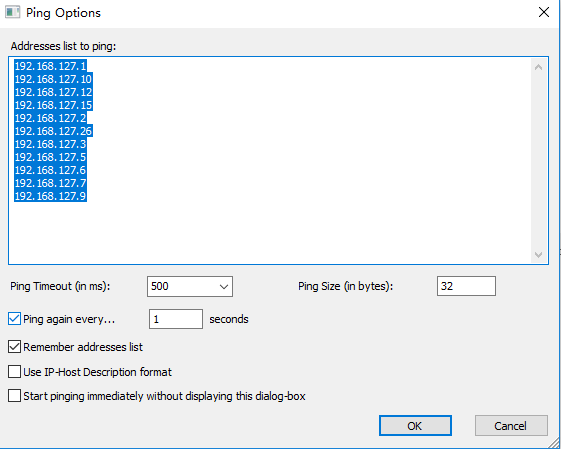
第一次运行会弹出「Ping Options」窗口,在文本框里一行填一个主机名或 IP,例如:
192.168.1.1
192.168.1.10-192.168.1.20
www.example.com
8.8.8.8
常用设置项:
- Ping every xx seconds:自动重测间隔,默认可设为 5~10 秒;只想测一次就取消勾选。
- Ping timeout:超时毫秒数,网络较差时可适当调大。
- Ping size:数据包大小,默认 32 字节。
- Allow IPv6 addresses / Source IPv4 Address:启用 IPv6,或多网卡时指定从哪个网卡发出探测。
- Maximum number of concurrent pings(Advanced Options,默认 500):并发上限,主机数量多时反而要调小,见常见问题。
点「OK」开始监控。想改设置又不想清空已有统计,用窗口里的「Update Settings」按钮(v3.00 起提供)。
5.2 看懂结果表格
| 列名 | 含义与用法 |
|---|---|
| Host Name / IP Address / Reply IP Address | 目标主机名、目标 IP、实际应答的 IP;域名解析结果变化时可开启「每次 ping 都重新解析」 |
| Succeed / Failed Count、% Failed | 累计成功与失败次数、失败百分比,用来判断长期在线率 |
| Average / Minimum / Maximum Ping Time | 平均、最小、最大延迟(ms);开启「High Resolution Ping Time」可显示微秒级小数 |
| Last Succeed On / Last Failed On | 最后一次成功 / 失败的时间,排查「什么时候开始断的」最有用 |
| Consecutive Failed Count | 连续失败次数,配合告警阈值使用 |
| MAC Address | v3.25 新增,仅同子网目标有值 |
| Description | 用 IP-Host 描述格式时自动填入的备注 |
下半窗格(Show Lower Pane)会列出所选主机的逐次 ping 明细;可在 Advanced Options 里改成「仅记录失败」或「仅在状态变化时记一行」,长时间监控时能显著减少内存占用。左键拖选或右键「Copy Selected Items」可把结果复制到剪贴板。
5.3 主机列表的四种写法
- 普通列表:一行一个 IP 或域名。
- IP 范围 / CIDR:
192.168.0.10-192.168.0.20、192.168.0.0/24,适合一次性扫描整个网段。 - IP-Host 描述格式:勾选「Use IP-Host Description format」后,每行写成
IP 描述文字,描述会自动进 Description 列;行首加#表示注释;用Group: 组名可以分组并折叠:
Group: 机房服务器
192.168.1.10 主服务器
192.168.1.11 备用服务器
192.168.1.30:443 HTTPS 站点
#192.168.1.14 已下线
Group: 网络设备
192.168.1.1 出口网关
- TCP ping:写成
192.168.1.10:80、www.example.com:443,测的是 TCP 端口连通性;IPv6 TCP 需写成[IPv6地址]:端口。注意它只建立连接,不验证服务是否正常返回数据,也不能替代 ICMP 的延迟测量。
5.4 失败告警与自动导出
在 Advanced Options(F9)里可以配置:失败时蜂鸣或播放指定声音、在托盘提示、连续失败 N 次后执行一条命令(例如调用脚本发邮件或重启服务),以及「从失败恢复成功时」执行命令。官网还提供了一篇「ping 失败时如何发邮件」的示例文档。
自动导出同样在这个窗口:每 xx 秒把当前状态写入 csv / tab / html / xml,可按每次会话或每次保存生成新文件名,文件名里也能带日期时间。长期挂机建议同时开启「Limit the total number of accumulated pings」(默认 50000),避免明细累积拖慢甚至拖垮程序。
5.5 命令行与定时巡检
PingInfoView 支持命令行单次探测并直接输出报告,适合放进计划任务。常用参数:
PingInfoView.exe /loadfile hosts.txt /shtml D:\report\ping.html
PingInfoView.exe /loadfile hosts.txt /scomma D:\report\ping.csv
PingInfoView.exe /loadfile hosts.txt /sxml  D:\report\ping.xml
PingInfoView.exe /StartPingImmediately 1 /PingEverySeconds 10 /PingTimeout 2000
| 参数 | 作用 |
|---|---|
| /stext /stab /scomma /stabular /shtml /sverhtml /sxml | 做一次探测并把结果存成对应格式的文件(纯文本 / tab / csv / 表格文本 / 横排 HTML / 竖排 HTML / XML) |
| /loadfile 文件名 | 从文本文件载入主机列表,可与上面的导出参数组合使用 |
| /PingTimeout 毫秒、/PingEverySeconds 秒、/PingSize 字节 | 覆盖超时、间隔、包大小 |
| /StartPingImmediately 0|1 | 跳过设置窗口直接开始 |
| /IPHostDescFormat 0|1、/IPv6 0|1、/ResolveEveryPing 0|1 | 描述格式、IPv6、每次重新解析 |
| /WindowTitle 标题 | 自定义主窗口标题 |
官网说明:配置文件 PingInfoView.cfg 里的任意变量都可以当作命令行参数使用。
5.6 自定义右键菜单(可选进阶)
完全退出软件后,编辑同目录的 PingInfoView.cfg,加入 [CustomMenu] 段,最多可写 10 项(编号 0–9)。命令里可使用 %IPAddress%、%HostName%、%Description% 等变量:
[CustomMenu]
Caption0=用命令行 ping 这个地址
Command0=cmd.exe /K ping %IPAddress%
Caption1=-
Caption2=用浏览器打开
Command2=ShellExecute:http://%IPAddress%
其中 - 表示分隔线,ShellExecute: 前缀表示打开文件或网址而不是可执行文件。
六、常见问题与注意事项
| 现象 / 疑问 | 原因与处理 |
|---|---|
| 明明都在线,却出现大量失败结果 | 官网 Known Issues 明确说明:并发 ping 的主机太多时会误报失败。到 Advanced Options 调小「maximum number of concurrent pings」(如 50~100)再试 |
| 全都 ping 不通 | 目标或中间网络可能禁用了 ICMP / ICMPv6;先确认 Windows 防火墙与网络设备策略,可改用 IP:端口 的 TCP ping 交叉验证 |
| TCP ping 显示通,但网页 / 服务打不开 | TCP ping 只验证端口能建立连接,不发送也不接收应用层数据,不能代表服务本身正常 |
| MAC Address 列是空的 | v3.25 的 MAC 地址只对同子网目标有效,跨网段拿不到对方 MAC,属正常现象 |
| 长时间运行后变慢甚至卡死 | 逐次明细累积占内存;开启「限制累计 ping 数」、把下半窗格改为「仅失败」或「仅状态变化」,并启用自动导出落盘 |
| IPv6 地址不生效 | 需在 Ping Options 勾选「Allow IPv6 addresses」;IPv6 TCP ping 的方括号格式不能省略 |
| 临时禁用某台主机,重启后又开始 ping | Disable 状态不会被保存,这是官方设计;要长期排除请把该行从主机列表删掉或加 # 注释 |
| 中文界面没出来 | 确认 PingInfoView_lng.ini 与 exe 在同一目录且文件名完全一致,然后完全退出重开 |
| 杀毒软件报毒 | NirSoft 小工具常见启发式误报;优先从官网或本文网盘取包,用多引擎校验,勿用来路不明的「汉化增强版」 |
七、相关网络工具
如果只是排查「某个 IP 到底通不通、端口开没开」,可以配合本站这篇 使用 curl 测试 FTP 连通性;如果是域名指向问题,hosts 切换可看 SwitchHosts! 中文介绍与使用教程;连上服务器之后传文件或登录终端,则分别用 WinSCP 中文介绍与使用教程 和 PuTTY 中文介绍与使用教程。
八、PingInfoView v3.25 下载地址
- 官方软件页面(含下载按钮与语言包列表):https://www.nirsoft.net/utils/multiple_ping_tool.html
- 官方 32 位直链:https://www.nirsoft.net/utils/pinginfoview.zip
- 官方 64 位直链:https://www.nirsoft.net/utils/pinginfoview-x64.zip
- 简体中文语言包:https://www.nirsoft.net/utils/trans/pinginfoview_schinese2.zip(若链接调整,请从官方页面底部语言列表下载,解压出
PingInfoView_lng.ini放到软件同目录) - 百度网盘备用下载:https://pan.baidu.com/s/1qSfS81c8akLdVbiAi0JxUQ 提取码:
j2vb - NirSoft 官网首页:https://www.nirsoft.net/
上面的 zip 直链沿用 NirSoft 官网的固定命名。若官网改版导致某个直链暂时打不开,请回到第一条的官方软件页面,用页面底部的 Download 按钮下载,语言包同理。另外 NirSoft 没有在 GitHub 托管官方仓库或安装包,本文因此不提供 GitHub 地址;官方发布渠道只有
nirsoft.net。
小结
PingInfoView v3.25 把「同时盯着一批主机」这件事做得非常轻:绿色免安装、体积不到 200 KB、结果一目了然,还能告警、导出和命令行自动化。它适合网络巡检、机房设备在线率统计和局域网排障;但要注意并发过高会误报失败、ICMP 被禁时结果不代表服务不可用。日常小规模监控用它很顺手,若需要跨主机告警平台、历史曲线与多人协作,则应考虑更完整的监控系统。